
Gagnlegt efni á Zendesk support:
- Searching tickets — How to search for tickets in Zendesk Support
- Using Zendesk Support advanced search — Advanced search operators and syntax
- Zendesk Support search reference — Full reference of search keywords and operators
- Using the context panel — Context panel for viewing user info and related tickets
- Finding tickets similar to the current ticket — Discovering related and similar tickets
Yfirlit eða views, eru listar af miðum. Þegar yfirlitin eru búin til er ákveðið hvaða miðar eiga að birtast. Það gætu verið allir opnir miðar, eða aðeins miðar í ákveðinni grúppu. Það er í raun hægt að filtera listana eftir hvaða upplýsingum sem við höfum um miðana.
Upplýsingar sem birtast í hverju yfirliti eru sérsniðnar. Hægt er að velja hvaða dálkar eru sýndir og í hvaða röð. Gagnlegast er að sýna miðana í röð eftir tíma eða mikilvægi.
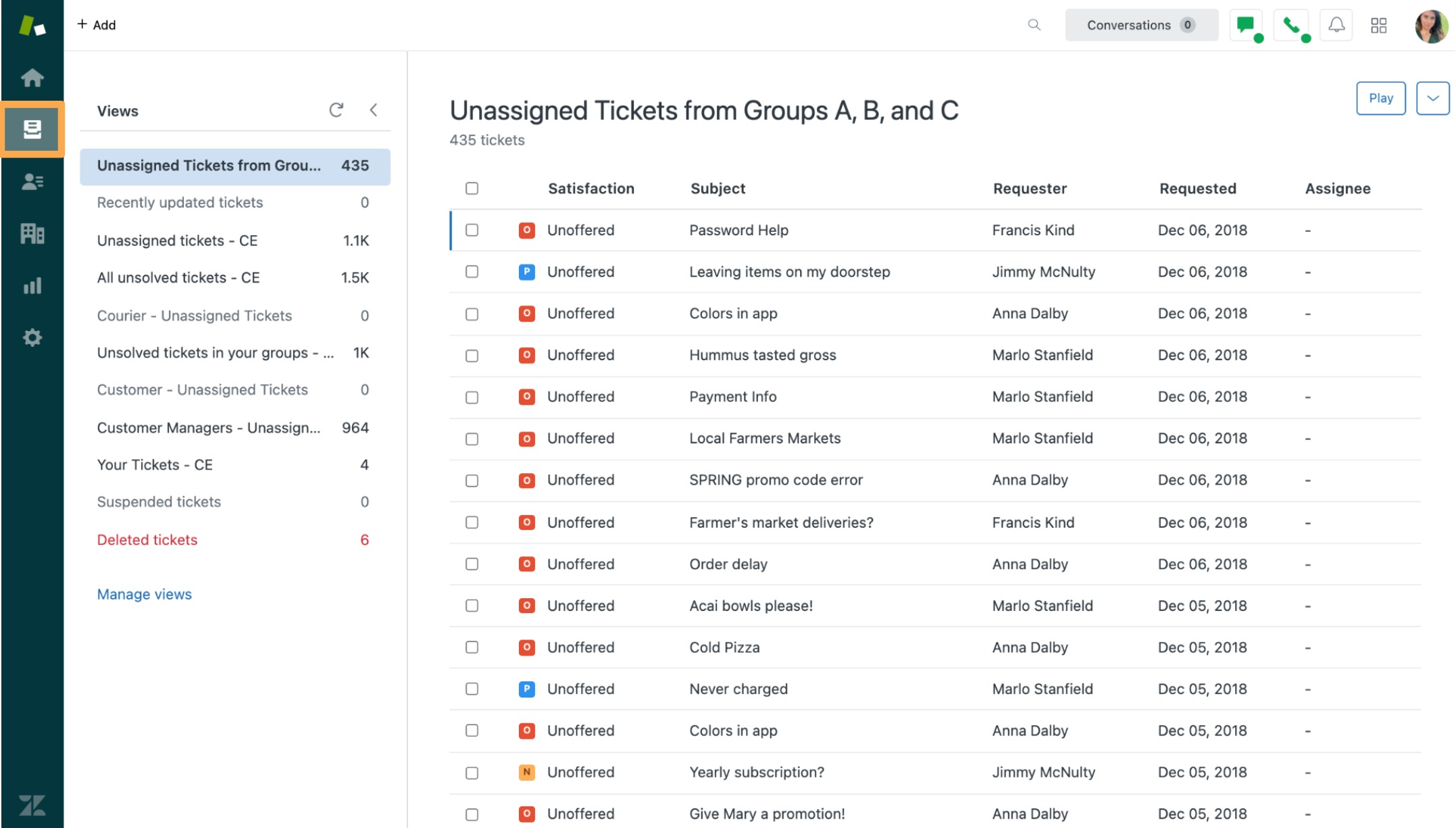
Mynd 1. Yfirlit óúthlutaðra miða með spila-hnapp sýnilegan.
Play-hnappur (Play button) til að fara í vinnuham
Ef þú smellir á play-hnappinn opnast miðarnir í sömu röð og þeir birtast á skjánum. Með þessu vinnulagi er engin hætta á að tveir starfsmenn opni og vinni í sama málinu.
Þú getur notað þennan hnapp til að vinna hraðar í röð og fara beint í næsta miða eftir að hafa lokið einum. Þetta eykur afkastagetu. Þegar þú klárar einn miða færðu næsta strax í stað þess að þurfa að leita að nýjum.
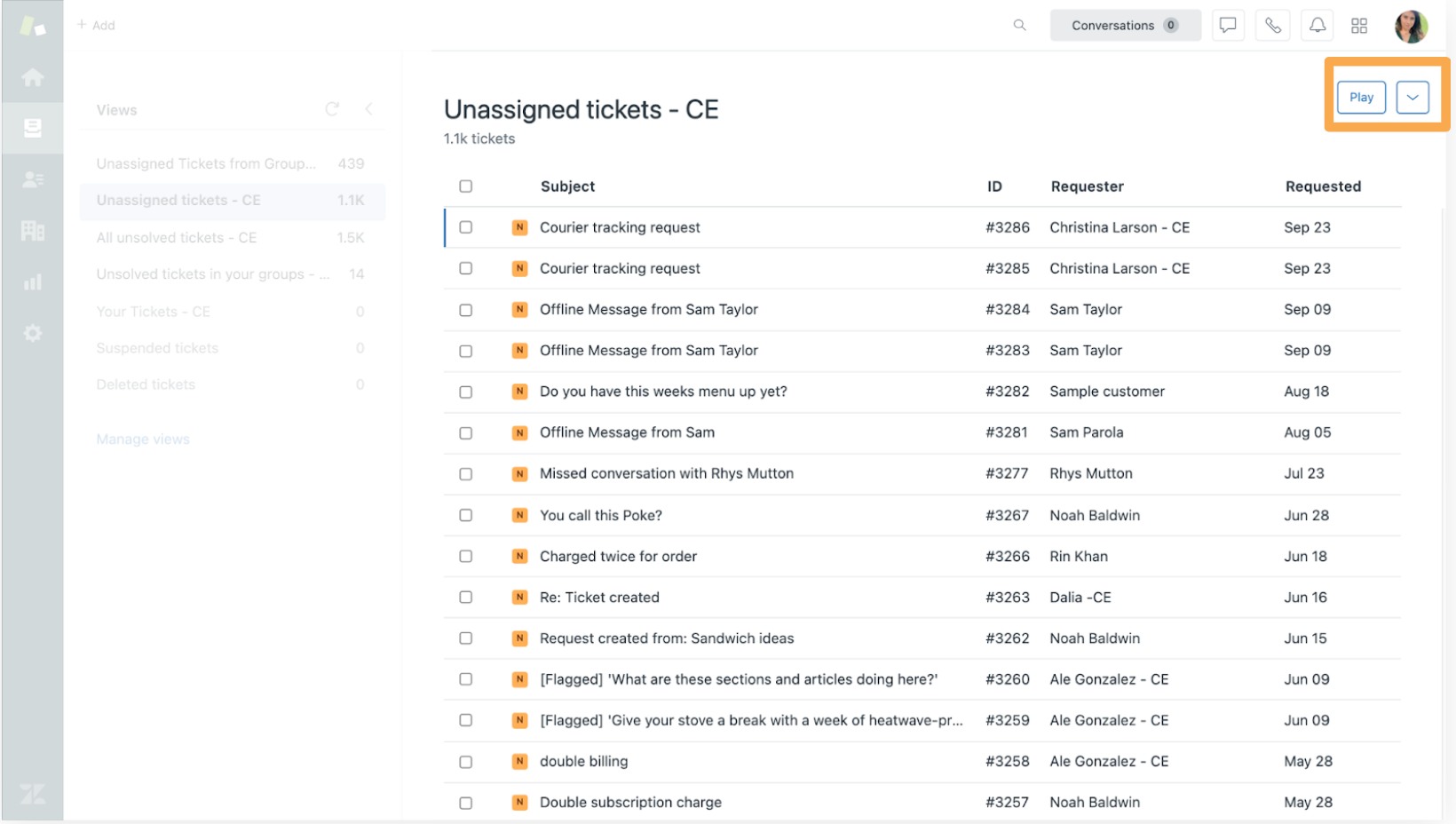
Mynd 2. Þarna er play-hnappurinn.
Árekstur starfsmanna (agent collision)
Til að forðast að tveir starfmenn vinni á sama tíma í sama máli er hægt að sjá þegar aðrir eru að vinna með miðann.
Ef aðrir starfsmenn birtist myndin þeirra (eða logo stofnunar) efst til vinstri þar sem stendur } "Also here". Þú getur séð nafn þeirra með að setja músabendilinn yfir myndina. Litur umhverfis myndina gefur til kynna virkni:
- Blár hringur = starfsmaður er að breyta miðanum.
- Venjuleg mynd = starfsmaður er að skoða miðan.
- Dauf mynd = starfsmaður er ekki að vinna í miðanum eða er óvirkur.
Að skilja þessa stöðu hjálpar þér að spara tíma og meta hvort betra sé að finna annan miða til að vinna í.
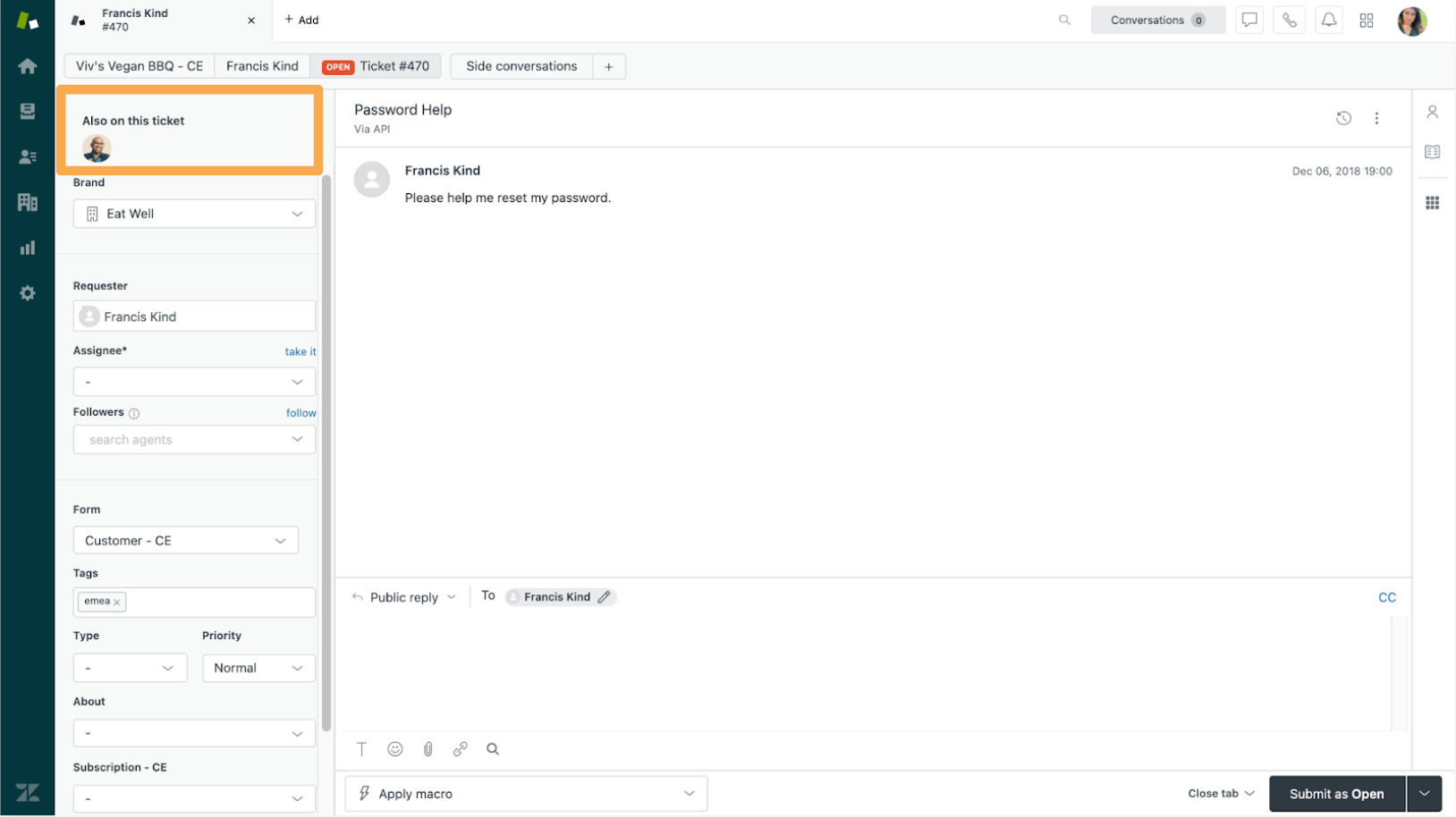
Mynd 3. Miðaviðmót sem sýnir annan starfsmann að vinna í sama miða.
Í yfirlitum getum við líka séð hvaða miðum aðrir eru að vinna í, því það birtist auga fremst í línum þeirra miða á listunum.
Leitarmerki (Search icon)
Þú finnur leitarmerkið (search icon) með því að fara í toppstikuna og leita að stækkunarglerinu (mynd 4). Sláðu inn orð og ýttu á Enter. Þú getur síað niðurstöður eftir miðum, notendum, greinum og stofnunum. Þú getur einnig uppfært margar niðurstöður í einu. Til að sjá nánari upplýsingar um ákveðinn miða, færðu músina yfir viðeigandi leitarniðurstöðu.
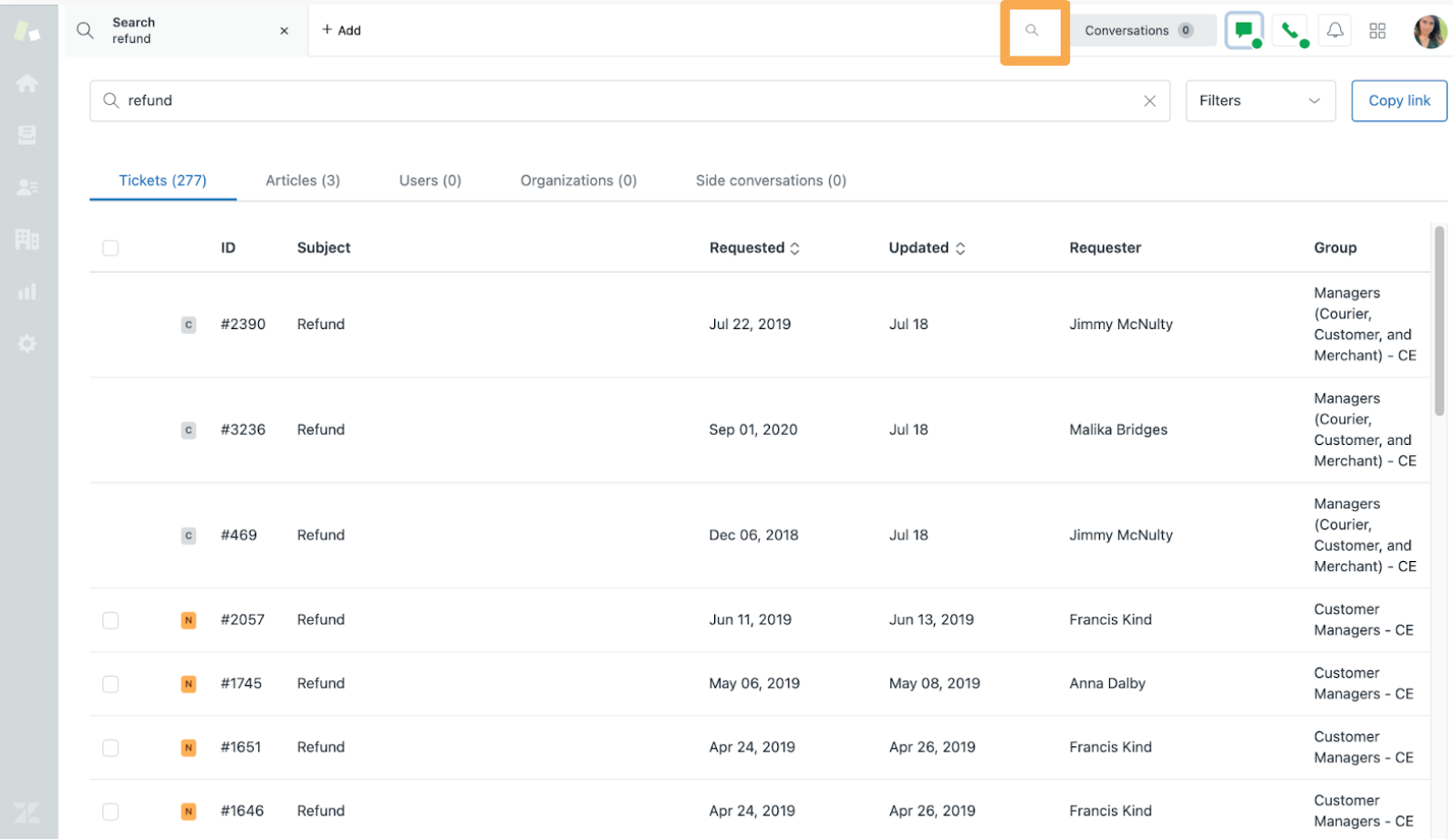
Mynd 4. Leit á efri toppstiku.
Góð venja (Best Practice)
Hér er góð venja til að hjálpa þér þegar þú leysir miða í Zendesk. Ef þú þarft að nálgast miða sem þú skoðaðir eða uppfærðir nýlega, haltu bendli yfir +Add hnappinn til að sjá nýlegustu miðana (mynd 5).
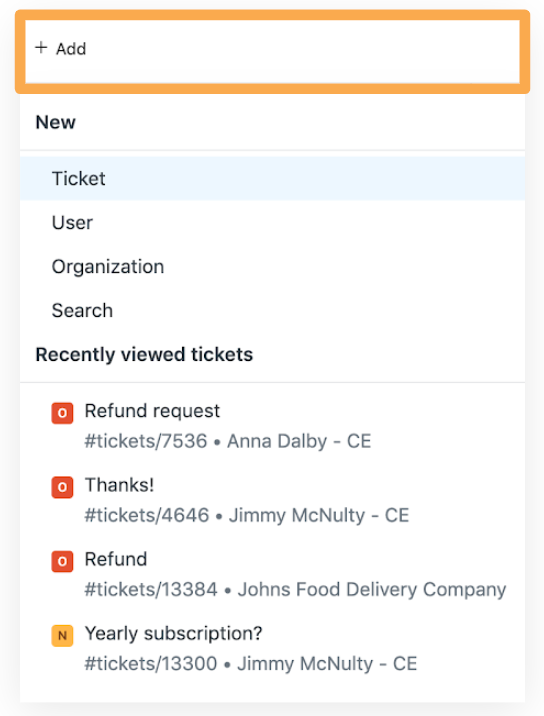
Mynd 5. +Add hnappur í toppstiku
Hingað til hefur þú skoðað þrjár mismunandi leiðir til að nálgast upplýsingar um viðskiptavini þína og fyrri samskipti þeirra. Hér eru dæmi um hvernig þjónustufulltrúi gæti notað þessar upplýsingar.
Athugasemdir
0 comments
Vinsamlegast innskráning til að skilja eftir athugasemd.